Tutoriel Complet : Installer et Configurer IPTV Smarters Pro (Smart TV, Android, iOS)
Le paysage audiovisuel a radicalement changé. Aujourd’hui, les applications IPTV remplacent peu à peu les abonnements télévisés classiques grâce à leur souplesse et leur richesse de contenu. Au cœur de cette évolution, IPTV Smarters Pro s’est imposée comme l’application incontournable pour regrouper vos chaînes en direct, films et séries sur une seule interface.
Que vous soyez novice ou utilisateur averti, ce manuel détaillé vous expliquera pas à pas comment déployer l’application sur vos téléviseurs intelligents, appareils Android ou produits Apple.
Ce Qu'il Faut Préparer Avant de Débuter
Pour que l’installation se déroule sans accroc, rassemblez ces trois éléments indispensables :
Une connexion internet haut débit (fibre optique de préférence ou 4G/5G stable).
Un abonnement IPTV en cours de validité (fournissant des codes API Xtream ou un lien de playlist M3U).
L’application IPTV Smarters Pro prête à être téléchargée.
Configurer IPTV Smarters Pro sur une Smart TV
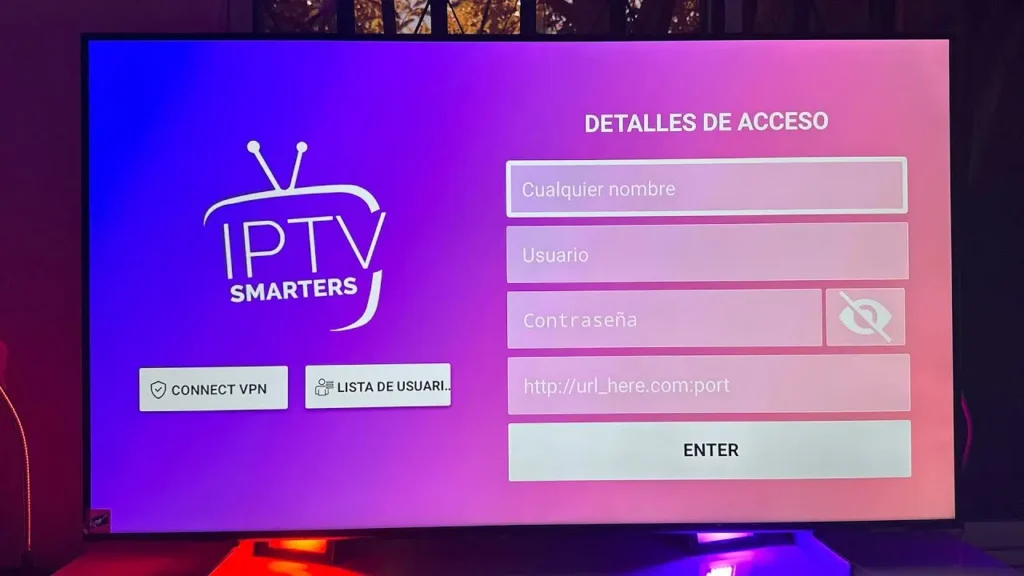
La majorité des téléviseurs récents (notamment sous Android TV, Tizen pour Samsung ou WebOS pour LG) intègrent nativement cette application dans leur catalogue.
La marche à suivre :
Accédez à la boutique d’applications (App Store, Google Play, Smart Hub) de votre téléviseur.
Tapez “IPTV Smarters Pro” dans la barre de recherche.
Lancez le téléchargement et ouvrez l’application.
Sur l’écran d’accueil, sélectionnez votre mode de connexion (nous recommandons API Xtream Codes pour plus de simplicité).
Saisissez soigneusement les accès fournis par votre distributeur IPTV (Nom, Utilisateur, Mot de passe, URL du serveur).
Validez en cliquant sur Ajouter un utilisateur pour lancer le chargement de votre bouquet.
Installer IPTV Smarters Pro sur l'Écosystème Android
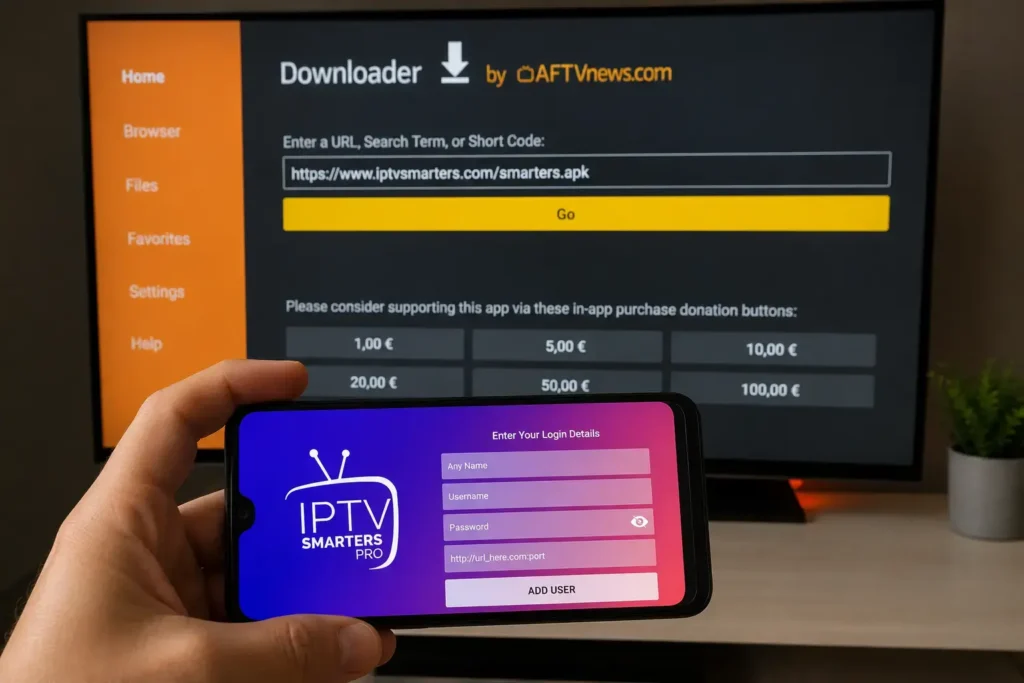
Que vous possédiez un smartphone, une tablette ou une box TV Android, l’installation vous offre une liberté totale.
La marche à suivre :
Si l’application n’est pas sur le Play Store, ouvrez votre navigateur et visitez le site officiel.
Allez dans la rubrique des téléchargements et récupérez le fichier APK officiel.
Autorisez l’installation d’applications issues de sources inconnues (dans vos paramètres de sécurité) et installez l’APK.
Démarrez l’application.
Identifiez-vous grâce à vos informations de connexion (Identifiants Xtream ou lien M3U).
Laissez le guide des programmes (EPG) et les chaînes se synchroniser.
💡 Conseil Pratique : Assurez-vous d’avoir suffisamment d’espace de stockage libre sur votre appareil Android pour que l’application puisse mettre en cache le guide TV de manière fluide.
Déployer l'IPTV sur iOS (iPhone & iPad)
Bien qu’Apple soit strict sur les applications de streaming, il est tout à fait possible de profiter de votre abonnement sur iOS.
La marche à suivre :
Allez sur l’App Store de votre appareil Apple.
Effectuez une recherche pour Smarters Player Lite (il s’agit de la version iOS développée par l’équipe d’IPTV Smarters).
Téléchargez et lancez le lecteur.
Renseignez vos accès d’abonnement IPTV.
Validez pour accéder à votre interface de lecture.
Remarque : Pour respecter les règles de l’App Store, le nom diffère légèrement, mais l’interface et les fonctionnalités (Live TV, VOD, Catch-up) sont strictement identiques et parfaitement optimisées pour les écrans Retina.
La Magie du Multi-Écrans
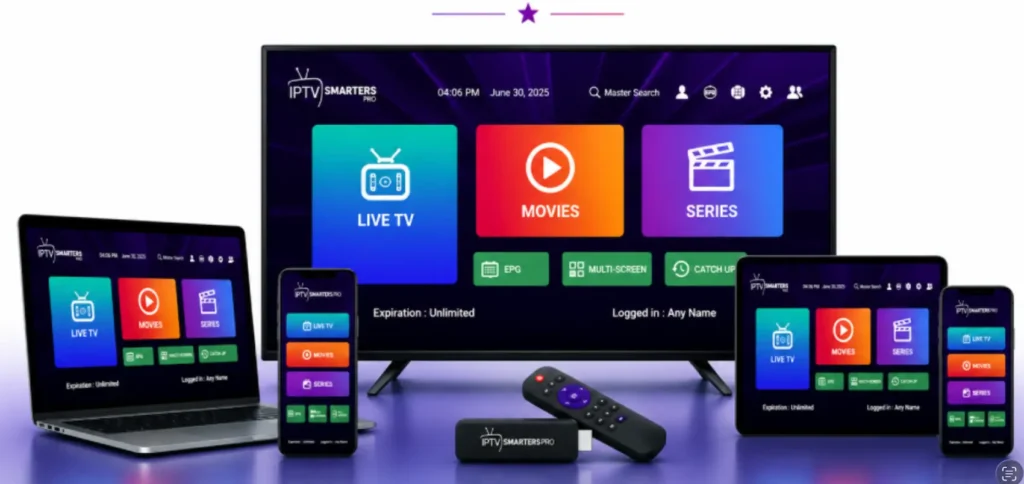
Le point fort de cette technologie réside dans son adaptabilité. Un bon lecteur IPTV tel que Smarters Pro vous autorise à :
Lancer les informations du matin sur votre smartphone.
Reprendre votre série là où vous l’avez laissée sur votre téléviseur le soir.
Emporter tout votre catalogue vidéo en vacances sur votre iPad.
Votre télévision devient véritablement nomade.
Dépannage : Résoudre les Bugs Fréquents
🔄 L’image se fige ou charge en boucle (Buffering)
Faites un test de débit : il vous faut au moins 10 à 15 Mbps pour une lecture HD fluide.
Dans les réglages du lecteur, essayez de changer le format vidéo ou d’augmenter la taille du cache.
Vérifiez que vous n’avez pas inséré d’espace vide avant ou après votre mot de passe (erreur très courante sur smartphone).
Contactez votre fournisseur pour vérifier que votre ligne n’est pas expirée.
⚠️ L’application se ferme brusquement
Supprimez le cache de l’application dans les paramètres de votre appareil.
Vérifiez qu’une mise à jour logicielle n’est pas en attente.
Nos Astuces pour une Qualité Maximale
Passez au câble : Pour votre Smart TV ou votre box Android, un branchement par câble Ethernet sera toujours supérieur au Wi-Fi.
Nettoyez votre RAM : Fermez les applications inutilisées en arrière-plan sur vos téléphones ou tablettes avant de lancer un film gourmand en ressources.
Investissez dans la qualité : L’application n’est qu’un lecteur. La qualité finale dépendra toujours du fournisseur d’abonnement IPTV que vous aurez choisi.
En Résumé
La prise en main d’IPTV Smarters Pro est à la portée de tous, quel que soit le matériel utilisé (Android, Apple ou Smart TV). En respectant ces consignes, il ne vous faudra pas plus de cinq minutes pour transformer votre écran en un véritable cinéma à domicile. Prenez le contrôle de votre télécommande et profitez de la nouvelle ère de la télévision !