Comment Installer et Utiliser Smart IPTV : Le Guide de Configuration Complet
Si vous recherchez une application légère, rapide et incroyablement fiable pour diffuser vos chaînes préférées, Smart IPTV (souvent appelée SIPTV) est l’un des meilleurs choix du marché. Bien que de nouvelles applications proposent des interfaces plus modernes, Smart IPTV reste un grand classique car elle fonctionne de manière irréprochable, en particulier sur les Smart TV.
Dans ce guide complet, nous allons vous expliquer ce qu’est cette application, comment l’installer et comment charger votre playlist avec succès pour commencer à regarder vos programmes en quelques minutes.
Qu'est-ce que Smart IPTV ?
Smart IPTV est un lecteur multimédia qui vous permet de lire votre abonnement IPTV sur divers appareils. Il est important de noter que l’application elle-même ne contient aucune chaîne ni aucun contenu. Il s’agit strictement d’un lecteur : vous devez fournir votre propre liste de lecture (généralement un lien M3U) provenant de votre fournisseur IPTV.
L’application offre un essai gratuit de 7 jours pour vous permettre de la tester. Après cette période, elle nécessite de régler des frais d’activation uniques (environ 5,49 €) pour une licence à vie sur cet appareil spécifique.
Étape 1 : Installer Smart IPTV sur votre appareil
Le processus d’installation varie légèrement en fonction de l’écran que vous utilisez.
Pour les Smart TV Samsung et LG (WebOS / Tizen) :
Ouvrez la boutique d’applications officielle de votre téléviseur.
Cherchez “Smart IPTV” dans la barre de recherche.
Cliquez sur “Installer” ou “Télécharger”.
Lancez l’application directement depuis votre écran d’accueil.
Pour Android TV et Amazon Fire Stick : Étant donné que l’application est parfois retirée du Google Play Store officiel ou du Store Amazon, vous devrez peut-être utiliser l’application “Downloader”.
Ouvrez Downloader et entrez l’URL de l’APK officiel fournie sur le site de SIPTV.
Installez l’APK et ouvrez l’application.
Étape 2 : Trouver votre adresse MAC
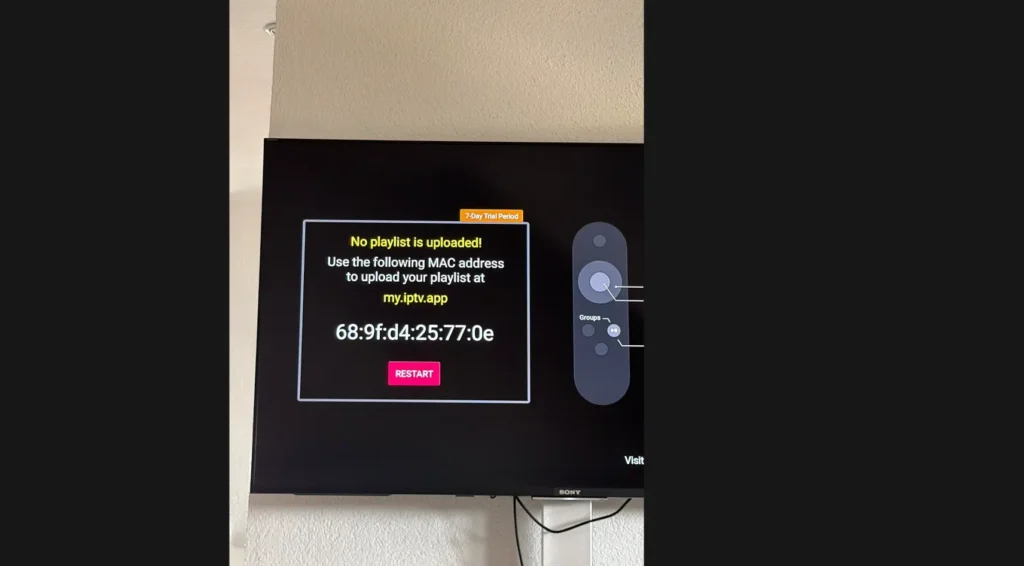
Lorsque vous ouvrez l’application Smart IPTV pour la première fois, vous verrez un écran affichant une Adresse MAC (elle ressemble à un mélange de lettres et de chiffres, par exemple, a1:b2:c3:d4:e5:f6).
Cette adresse MAC est l’identifiant unique de votre appareil. Vous devez noter ce numéro ou le prendre en photo clairement, car il est indispensable pour l’étape suivante afin de lier votre abonnement à votre téléviseur.
Étape 3 : Injecter votre Playlist (Lien M3U)
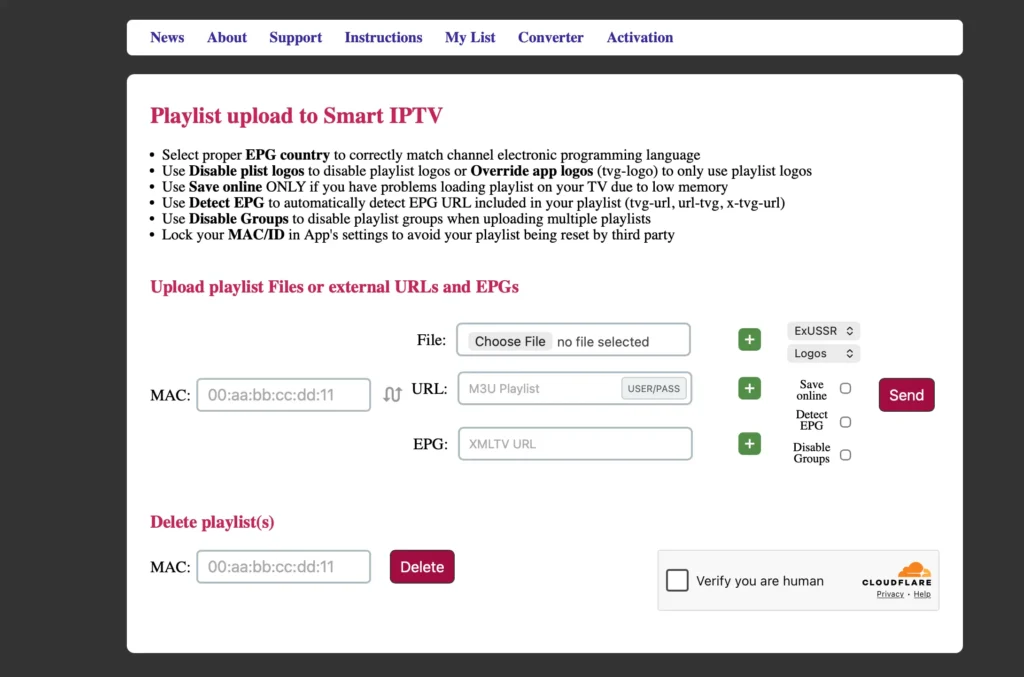
C’est ici que la magie opère. Vous aurez besoin d’utiliser un smartphone, une tablette ou un ordinateur pour cette étape.
Ouvrez votre navigateur web et rendez-vous sur le site officiel :
siptv.eu/mylist/Repérez la section intitulée “Upload playlist files or external playlist URLs”.
Dans le champ MAC, tapez l’adresse MAC exacte affichée sur l’écran de votre téléviseur.
Dans le champ URL, collez le lien M3U fourni par votre distributeur IPTV.
Cochez la case “Je ne suis pas un robot”.
Cliquez sur le bouton “Send“ (Envoyer).
Si l’opération réussit, le site web affichera un message indiquant “1 URL added! Restart the App.” (1 URL ajoutée ! Redémarrez l’application).
Étape 4 : Redémarrer et Profiter
Retournez sur votre téléviseur et fermez simplement l’application Smart IPTV pour l’ouvrir à nouveau, ou appuyez sur le bouton “Reload” (généralement la touche ‘0’ ou l’icône de rafraîchissement sur votre télécommande).
Votre liste de chaînes, vos catégories de films et vos séries télévisées se chargeront désormais automatiquement. Vous pouvez utiliser les flèches directionnelles de votre télécommande pour naviguer dans les groupes de chaînes et le bouton OK pour sélectionner un flux.
Dépannage : Résoudre les problèmes fréquents sur Smart IPTV
L’image se fige ou charge en boucle (Buffering) :
Assurez-vous que votre vitesse Internet est d’au moins 15 Mbps.
Connectez votre téléviseur directement à votre routeur à l’aide d’un câble Ethernet plutôt qu’en Wi-Fi pour une stabilité maximale.
Cela signifie que l’application ne parvient pas à lire le lien. Vérifiez que vous avez copié le lien M3U exact sans aucune lettre manquante ni espace supplémentaire.
Assurez-vous que votre abonnement IPTV est actuellement actif.
L’application indique que la période d’essai a expiré :
Rendez-vous sur
siptv.eu/activation/, entrez votre adresse MAC et réglez les frais uniques d’activation à vie. Ce paiement va directement aux développeurs de l’application, et non à votre fournisseur IPTV.