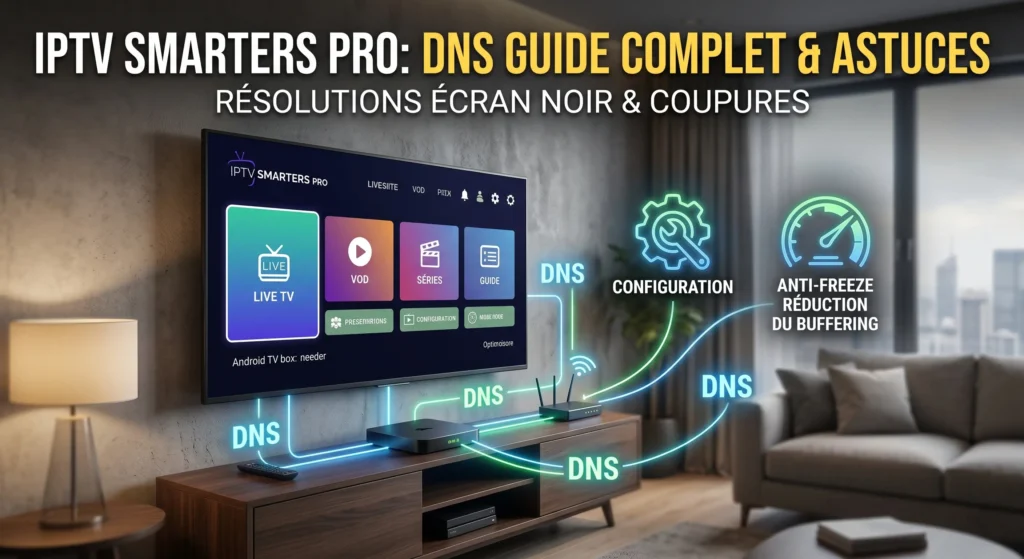
📺 DNS IPTV Smarters Pro : Guide Complet et Astuces Anti-Coupures
Si vous rencontrez des coupures, du buffering ou des erreurs de connexion en plein milieu d’un programme, la première étape consiste à configurer correctement votre DNS. En choisissant un serveur DNS performant, vous pouvez améliorer drastiquement la vitesse de chargement et contourner certains blocages imposés par les FAI (Fournisseurs d’Accès Internet).
C’est une méthode simple, rapide et extrêmement puissante pour rendre votre expérience sur IPTV Smarters Pro parfaitement fluide et stable.
Comprendre le Rôle du DNS dans IPTV Smarters Pro
Le DNS (Domain Name System) est un service qui agit comme l’annuaire d’Internet. Il associe des noms de domaine à des adresses IP numériques. Dans le contexte de votre application IPTV Smarters Pro, le DNS agit comme un véritable “interprète” :
- Il traduit les noms des serveurs de flux IPTV en adresses IP lisibles pour diffuser vos chaînes.
- Il accélère grandement l’accès aux serveurs de diffusion lorsque votre configuration réseau est optimisée.
- Il permet de contourner les limitations géographiques ou les bridages imposés par certains opérateurs Internet.
En clair, lorsque vous lancez votre application et essayez d’accéder à un flux, le DNS trouve le chemin le plus rapide. De nombreux utilisateurs ont constaté qu’un simple changement de DNS avait résolu l’agaçante erreur “Something Went Wrong”, en passant par exemple sur un DNS Cloudflare plutôt que celui fourni par défaut par leur box Internet.
Configuration DNS IPTV Smarters Pro : Étapes de Base
Suivre une procédure structurée est la meilleure façon d’éviter les erreurs. Voici le tutoriel simple pour mettre en place un nouveau DNS :
- Ouvrez les paramètres de votre appareil : Rendez-vous dans le menu réseau ou Wi-Fi de votre Smart TV, boîtier Android ou smartphone (ne cherchez pas directement dans l’application IPTV Smarters Pro, le réglage se fait sur l’appareil).
- Sélectionnez votre connexion active : Choisissez le réseau Wi-Fi ou Ethernet auquel vous êtes connecté.
- Modifiez les paramètres IP : Passez la configuration de l’IP du mode “Automatique / DHCP” au mode “Statique / Manuel”.
- Ajoutez la nouvelle adresse DNS : Remplacez les DNS existants par votre nouveau choix (par exemple, le DNS de Google ou de Cloudflare).
- Validez et redémarrez : Sauvegardez vos modifications, redémarrez votre appareil, puis relancez IPTV Smarters Pro pour appliquer les changements.
Choisir entre un DNS Gratuit ou un DNS Premium
Une fois que vous savez comment modifier vos paramètres, il faut choisir le bon serveur. Voici un aperçu pour vous aider à trancher :
- DNS Gratuit : Généralement proposé par des géants de la technologie comme Google (8.8.8.8) ou Cloudflare (1.1.1.1). L’avantage est la gratuité totale et l’amélioration immédiate de la vitesse.
- DNS Premium : Offert par certains fournisseurs spécialisés, il est souvent plus rapide et moins saturé lors des pics d’audience. D’après les retours de nos utilisateurs, paramétrer un DNS premium a permis d’éliminer complètement les coupures pendant les grands matchs de l’équipe de France ou les chocs de la Süper Lig.
Résoudre l’Erreur DNS IPTV Smarters Pro : Guide Pratique
Quand on parle de problème de connexion, on pense avant tout au fameux message “DNS Error” ou “Authorization Failed for Above Host”. Voici quelques actions simples pour y remédier :
- Vérifiez la validité de votre abonnement : L’erreur provient parfois tout simplement d’un accès expiré. Si vous souhaitez tester un nouveau serveur en conditions réelles, l’idéal est de commander un test 24h payant (1 € ou 5 €) pour vérifier la stabilité de votre nouvelle configuration réseau.
- Redémarrez la box Internet : Un simple redémarrage électrique résout la majorité des conflits de routage.
- Testez des DNS alternatifs : Si Cloudflare ne fonctionne pas de manière optimale chez vous, essayez Google DNS ou OpenDNS.
- Videz le cache : Allez dans les paramètres de votre appareil, trouvez IPTV Smarters Pro, et sélectionnez “Vider le cache” ou “Forcer l’arrêt”.
Conseils Supplémentaires pour Optimiser votre Connexion
Même si le DNS est crucial, d’autres facteurs garantissent la qualité de votre streaming :
- Privilégiez toujours la bande Wi-Fi 5 GHz pour limiter les interférences si votre box est proche de la télévision.
- Utilisez un câble Ethernet : c’est la solution ultime pour un flux 4K stable.
- L’utilisation d’un VPN légal et fiable peut être un excellent complément au DNS pour sécuriser vos données et contourner un bridage sévère de votre FAI.
FAQ : Vos questions fréquentes
Quels sont les meilleurs DNS pour IPTV Smarters Pro en 2026 ?
Les serveurs les plus performants et réputés restent Cloudflare (1.1.1.1 et 1.0.0.1) pour sa vitesse incroyable, Google DNS (8.8.8.8 et 8.8.4.4) pour sa stabilité mondiale, et OpenDNS (208.67.222.222) pour ses options de filtrage.
Un VPN est-il préférable à un DNS premium ?
Tout dépend de votre problème. Un VPN chiffre l’intégralité de votre trafic et masque votre localisation, ce qui est parfait pour contourner une censure stricte, bien qu’il puisse réduire légèrement votre débit initial. Un DNS premium, en revanche, ne chiffre pas les données mais se concentre sur la vitesse pure et la stabilité de votre flux.
Comment savoir si mon FAI bloque certains flux malgré le changement de DNS ?
Si vos chaînes refusent de se lancer sur votre téléviseur en Wi-Fi, mais qu’elles fonctionnent parfaitement lorsque vous connectez votre appareil au réseau 4G de votre téléphone portable, c’est le signe évident que votre opérateur Internet bloque volontairement l’accès. Dans ce cas de figure précis, l’utilisation d’un VPN devient la meilleure solution pour débloquer la situation.